최종 크기가 같아도 남는 내용은 다릅니다
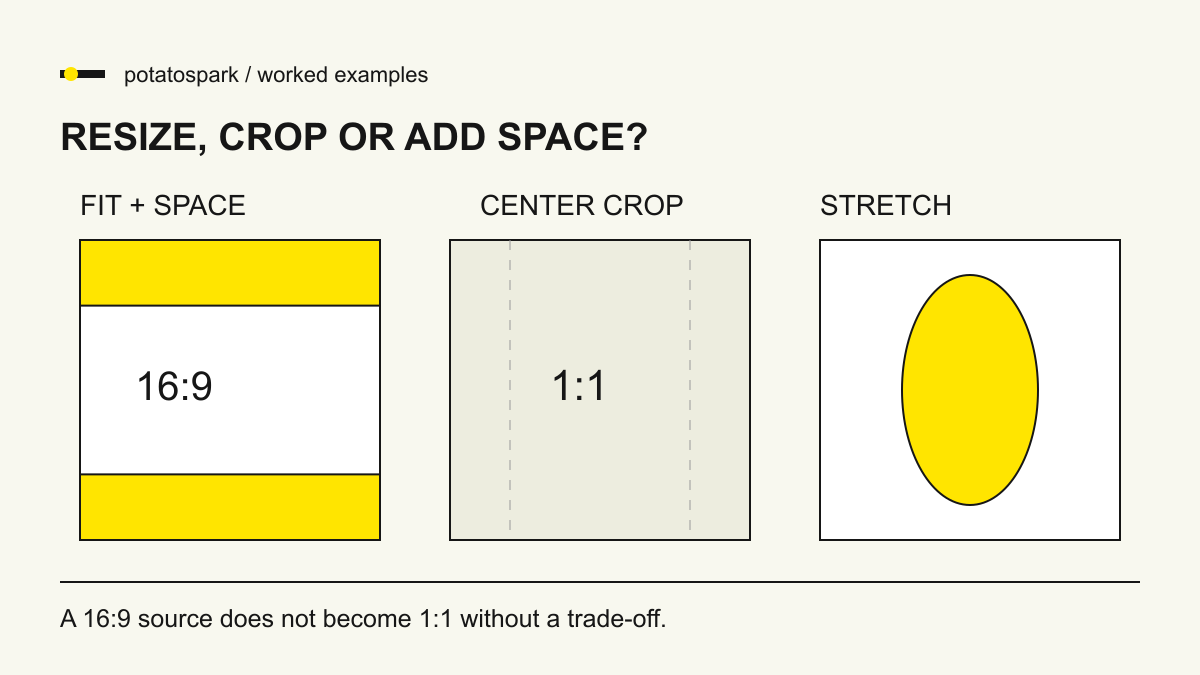
가로 사진을 정사각형 프로필 이미지나 상품 썸네일로 바꿀 때 ‘크기만 맞추면 된다’고 생각하기 쉽습니다. 그러나 16:9 화면을 1:1에 맞추는 방법은 내용 전체를 남기고 여백을 넣거나, 일부를 자르거나, 비율을 왜곡하는 세 가지로 나뉩니다. 숫자 크기뿐 아니라 무엇을 보존할지 먼저 정해야 합니다.
이 글은 1920×1080픽셀 원본을 가정합니다. 실제 사진을 업로드·가공하는 기능은 없으며, 화면 비율 계산기는 비율을 유지했을 때 필요한 한 변의 길이를 구하는 도구입니다.
1920×1080을 1280×720으로 줄입니다
가로 1920과 세로 1080을 최대공약수 120으로 나누면 16:9입니다. 새 너비를 1280으로 정하면 배율은 1280 ÷ 1920 = 2/3이므로 높이도 1080 × 2/3 = 720으로 줄입니다.
1080 × (1280 ÷ 1920) = 720px
가로·세로 길이는 약 66.667%로 줄지만 총 픽셀 수는 배율을 두 번 곱하므로 약 44.444%가 됩니다. 원본 2,073,600픽셀에서 921,600픽셀로 줄어드는 것입니다. 이것이 파일 용량도 정확히 같은 비율로 감소한다는 뜻은 아닙니다.
1080 정사각형: 여백과 자르기 비교
| 방법 | 원본 내용 | 결과 |
|---|---|---|
| 비율 유지 + 여백 | 전체 유지 | 약 1080×608 이미지, 위·아래 여백 |
| 중앙 자르기 | 좌우 일부 제거 | 원본 가운데 1080×1080 영역 유지 |
| 강제로 정사각형 변형 | 전체 남지만 형태 왜곡 | 가로와 세로에 서로 다른 배율 적용 |
여백 방식에서는 원본 너비를 1080으로 줄인 높이가 607.5픽셀입니다. 정수 높이 608로 저장한다면 남는 472픽셀을 위·아래 236픽셀씩 배치할 수 있습니다. 배경색·투명 여백이 허용되는지 최종 게시 위치의 규격을 확인해야 합니다.
중앙 자르기에서는 원본 1920픽셀 중 가로 1080픽셀만 남기므로 총 840픽셀, 좌우 420픽셀씩 제거합니다. 원본 너비의 43.75%가 잘립니다. 중요한 인물·글자·제품 가장자리가 가운데 밖에 있다면 중심 위치를 이동하거나 여백 방식을 택해야 합니다.
비율을 강제로 바꾸면 원이 타원이 되고 사람이나 제품의 폭이 달라질 수 있습니다. 단순한 규격 맞추기인지, 의도적인 변형인지 구분하세요. 도구가 계산한 크기만으로 크롭의 중심 위치까지 정해지는 것은 아닙니다.
607.5픽셀은 어떻게 다뤄야 할까
계산식은 소수 픽셀을 만들 수 있지만 일반적인 래스터 이미지의 저장 크기는 정수 픽셀입니다. 이 계산기는 결과 길이를 가까운 정수로 표시합니다. 1080×608은 정확한 16:9와 아주 조금 다르므로 픽셀 단위까지 비율이 정확해야 한다면 16과 9의 공통 배수를 선택할 수 있습니다.
각각 가로 ÷ 16과 세로 ÷ 9가 같은 정수입니다.
대상 서비스가 정확한 픽셀 크기를 요구한다면 그 크기에 맞추고, 여백·크롭 위치를 별도로 선택하세요. 특정 플랫폼의 현재 업로드 규격은 이 글의 예시와 다를 수 있습니다.
해상도를 키우는 것과 화질 복원은 다릅니다
1280×720을 1920×1080으로 확대하면 저장되는 픽셀 수는 늘지만 원본에 없던 세부 정보를 그대로 복원했다고 볼 수는 없습니다. 일반적인 확대는 기존 픽셀에서 중간 값을 추정하고, 결과는 보간 방식과 원본 상태에 따라 달라집니다.
픽셀 수가 같은 파일도 포맷·압축·투명도·그림 내용에 따라 용량이 다릅니다. 이미지 크기를 계산하는 도구는 JPEG·PNG·WebP 파일의 최종 용량이나 압축 품질을 예측하지 않습니다. 물리적인 화면 크기나 인쇄 크기를 알고 싶다면 PPI·대각선 가이드에서 다른 기준을 확인하세요.
저장하기 전 확인 순서
- 대상 위치의 가로·세로 픽셀과 허용 여백을 확인합니다.
- 원본 내용 전체를 남길지, 가장자리를 자를지 정합니다.
- 비율 유지 계산으로 필요한 한 변을 구합니다.
- 정수 픽셀 반올림과 크롭 중심을 확인합니다.
- 최종 화면에서 글자·얼굴·제품 가장자리의 잘림을 점검합니다.
내용 전체 유지·잘림·비율 변형의 구분을 참고했습니다. 위 픽셀 수와 제거 비율은 모의 원본을 직접 계산한 값이며 특정 서비스의 업로드 요구사항이 아닙니다.
이 글의 수치는 명시한 가정으로 구성한 예시입니다. 검증 기록은 자동 검사의 범위와 한계를, 계산·편집 원칙은 출처와 자동화 도구 사용 방식을 설명합니다. 오류는 문의로 알려 주세요.